
Usar o quadro branco durante o exame do OnVUE
Acesse o quadro branco clicando no ícone do quadro branco na parte superior da tela durante o exame.
Você pode usar o quadro branco para trabalho de rascunho, com uma área para texto e outra para desenho de formato livre.

Confira o quadro branco antes do exame
Um quadro branco online de prática está disponível na parte inferior da página.
Com o quadro branco online, você pode:
- Inserir texto
- Desenhar diferentes formas e linhas conforme necessário
- Apagar ou limpar para começar algo novo, mas não se preocupe: seu trabalho ficará acessível em todas as seções durante todo o exame
- Redimensionar ou mover o quadro branco ao redor da tela
Abrir e fechar o quadro branco
Durante uma sessão de teste do OnVUE, você pode abrir e fechar o quadro branco quantas vezes quiser.
Qualquer trabalho que você inserir permanecerá disponível, mesmo que o quadro branco esteja fechado. Quando for reaberto, você poderá começar de onde parou.
Perda de conteúdo do quadro branco
Se a conectividade for perdida durante o exame, o quadro branco será apagado.
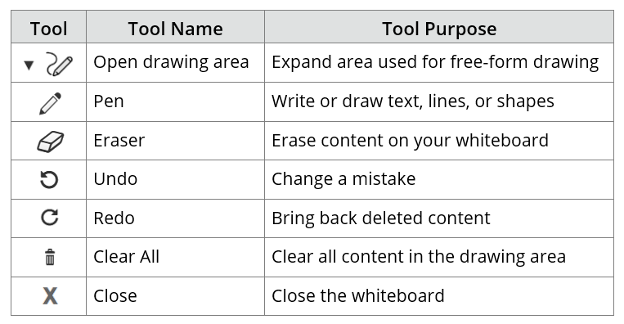
Pratique escrever no quadro branco
Observações
Os recursos de desenho do quadro branco podem ser usados somente com o mouse ou trackpad do computador. Se você tiver um notebook com tela sensível ao toque, não poderá usar uma caneta, o dedo ou outro aparelho de escrita para escrever no quadro branco. O quadro branco também não pode ser usado em conjunto com um tablet de escrita conectado ou um bloco de notas ou monitores duplos.
Você pode praticar todas as funcionalidades de texto e desenho com este quadro branco de amostra. No verdadeiro ambiente de exame, você também pode redimensionar o quadro branco conforme necessário.